
袋分け設定では、支出(出金・支払)に該当する費目の金額を月ごとに合計し、設定した金額に対してどれだけ残っているか(残高)を表示します。
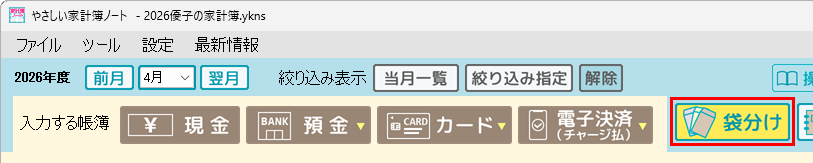
1.袋分けの画面を表示します
「袋分け」ボタンをクリックします。
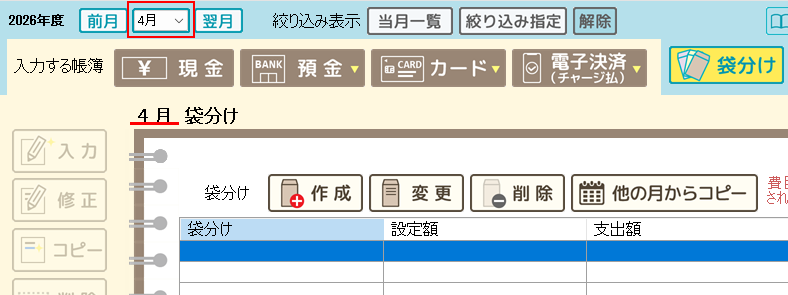
2.設定する月を表示します
設定する月を表示するには、画面左上の月の表示を設定します。
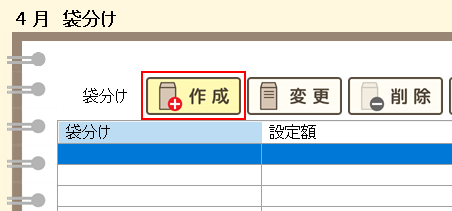
3.袋分けの費目を作成します
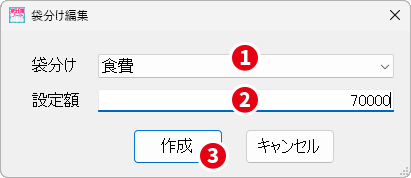
「作成」ボタンをクリックします。
- 袋分けの費目を選択します。(図例:「食費」を選択)
- 設定額を入力します。
- 「作成」ボタンをクリックします。
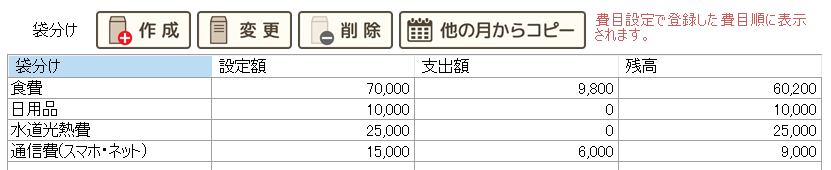
「食費」の袋分けが作成されました。
すでに記録されている食費の支出額合計が計算され、残高が確認できます。
これから記録する食費の支出も自動計算され、更新されます。

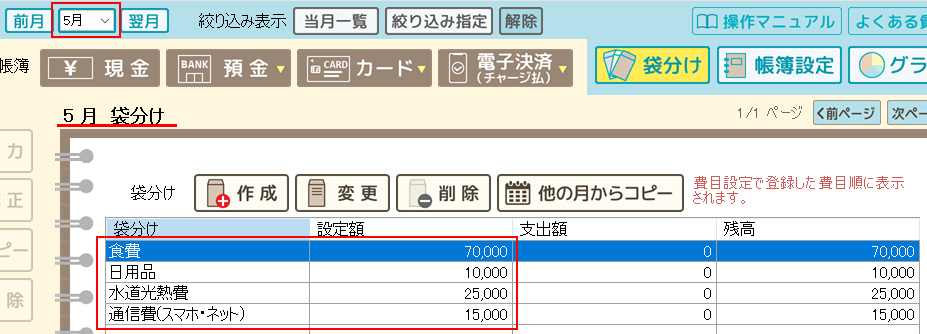
同様に「日用品」「水道光熱費」「通信費(スマホ・ネット)」の費目を追加して、袋分けを作成すると下図のようになります。
4.他の月からコピー
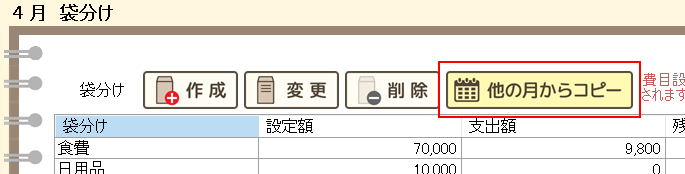
ひと月分の費目を作成(追加)したあと、その内容を他の月へコピーすることができます。
コピー後は、月ごとに設定額を変更したり、費目の追加・削除を行うことが可能です。
「他の月からコピー」ボタンをクリックします。
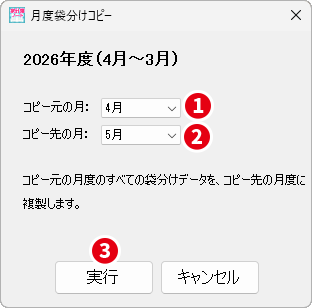
- コピー元の月を指定します。
- コピー先の月を指定します。
- 「実行」ボタンをクリックします。
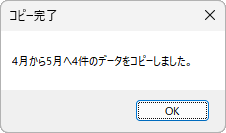
「〇月から▲月へ□件のデータをコピーしました。」と表示されます。
「OK」ボタンをクリックします。
コピー先の月を表示してみると、袋分けの費目と設定額がコピーされているのが確認できます。
5.袋分けを変更する
- 変更する費目の行を選択します。
- 「変更」ボタンをクリックします。

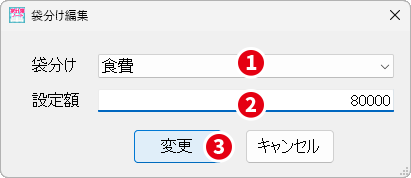
- 袋分けの費目を変更する場合は、費目を選択しなおします。
- 設定額を変更する場合は編集します。
- 「変更」ボタンをクリックします。
6.袋分けを削除する
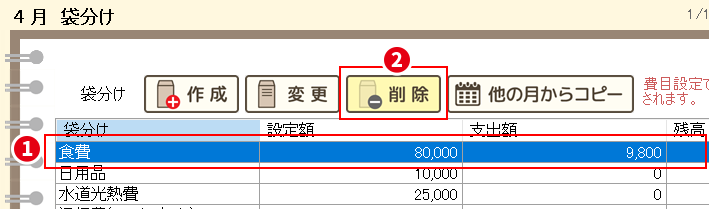
- 削除する費目を選択します。
- 「削除」ボタンをクリックします。
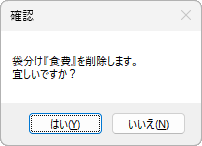
「袋分け「食費」を削除します。宜しいですか?」と表示されます。
「はい」をクリックすると、削除が実行されます。
削除した費目を元にもどすには、「作成」ボタンで再度追加してください。
7.CSVファイルに出力する
表示している各月を対象にCSVデータで出力することができます。
※印刷には対応していません。
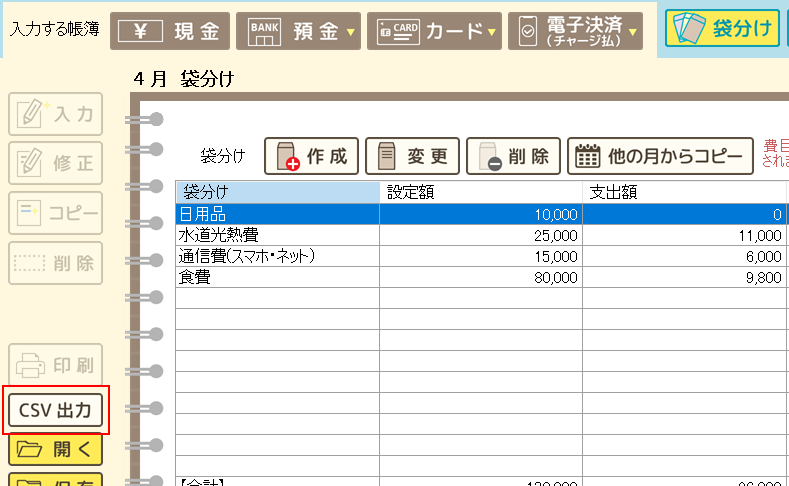
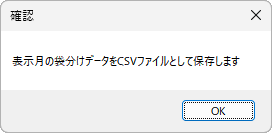
「CSV出力」ボタンをクリックすると、「表示月の袋分けデータをCSVファイルとして保存します」と表示されます。「OK」ボタンをクリック後、CSVファイルの保存先を設定し出力されます。