
現金での支出・収入を入力します。
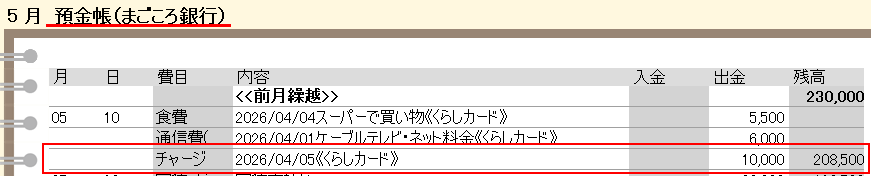
1.クレジットカード帳簿を表示します
2.データ入力します
例:スーパーでカード払い
例:通信費をカード払い
例:電子決済にチャージ
1.クレジットカード帳簿を表示します
- 帳簿をつける月を表示します。
- 「入力する帳簿」の「カード」ボタンをクリックします。
- クレジットカード帳簿を登録すると、登録した帳簿名が表示されますので選択します。
(クレジットカード帳簿の作成方法はこちら) - 「入力」ボタンをクリックします。
2.データ入力します
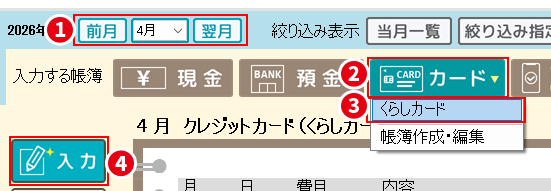
「入力」ボタンをクリックすると、上記の操作で表示したクレジットカード帳簿のデータ入力画面が表示されます。
例:スーパーでカード払い
- 「日付」を設定します。
- 「費目」を選択します。(図例:「食費」)
- 「内容」を入力します。(任意入力)
- 支払い金額を入力します。
- 「入力」ボタンをクリックすると、入力した内容が保存され、続けて次のデータを入力できます。
「閉じる」ボタンをクリックすると、データ入力画面を閉じます。
クレジットカード帳簿には下記のように記録されます。

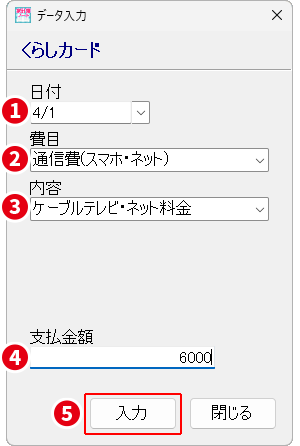
紐づけされている預金帳簿には、引落日に同額の出金データが自動的に作成されます。
相手帳簿側で改めて入力する必要はありません。
※カードと預金帳簿の紐づけ、引落日の設定はこちら
途中からカードの設定を変更した場合、既に登録した内容には反映されませんのでご注意ください。

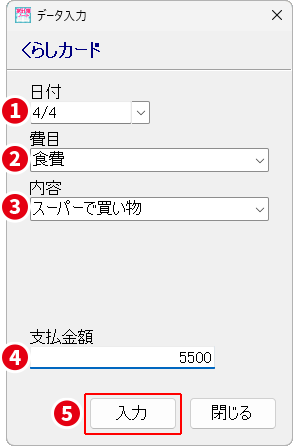
例:通信費をカード払い
「入力」ボタンをクリックしてデータ入力画面を表示します。
- 「日付」を設定します。
- 「費目」は、「通信費(スマホ・ネット」を選択します。
※費目名は変更可能です。(費目の名称変更はこちら) - 「内容」を入力します。(入力任意)
- 支払金額を入力します。
- 「入力」ボタンをクリックすると、データが記載されます。
下図のように帳簿に記帳されます。

紐づけされている預金帳簿には、引落日に同額の出金データが自動的に作成されます。
相手帳簿側で改めて入力する必要はありません。
※カードと預金帳簿の紐づけ、引落日の設定はこちら
途中からカードの設定を変更した場合、既に登録した内容には反映されませんのでご注意ください。

例:電子決済にチャージ
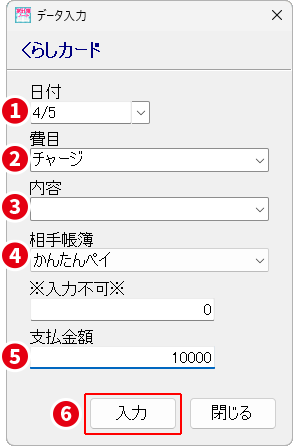
「入力」ボタンをクリックしてデータ入力画面を表示します。
- 「日付」を設定します。
- 「費目」は、「チャージ」を選択します。
※電子決済帳簿を登録していないと、「相手帳簿が作成されていません」と表示されます。(電子決済帳簿の登録方法はこちら) - 「内容」を入力します。(任意)
- 相手帳簿(電子決済の帳簿)を選択します。
- 支払金額を入力します。
- 「入力」ボタンをクリックすると、データが記載されます。
下図のように帳簿に記帳されます。
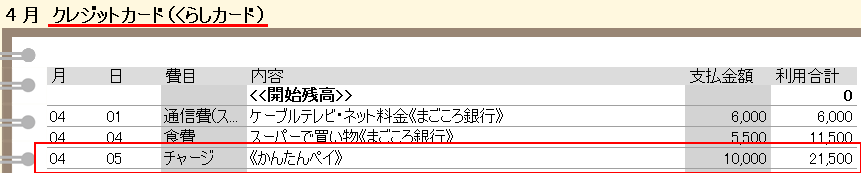
チャージを行うと、指定した相手帳簿に同額のチャージ額が自動的に記録されます。
相手帳簿側で改めて入力する必要はありません。

クレジットカードに紐づけされている預金帳簿には、引落日に同額の出金データが自動的に記録されます。
相手帳簿側で改めて入力する必要はありません。
※カードと預金帳簿の紐づけ、引落日の設定はこちら
途中からカードの設定を変更した場合、既に登録した内容には反映されませんのでご注意ください。