

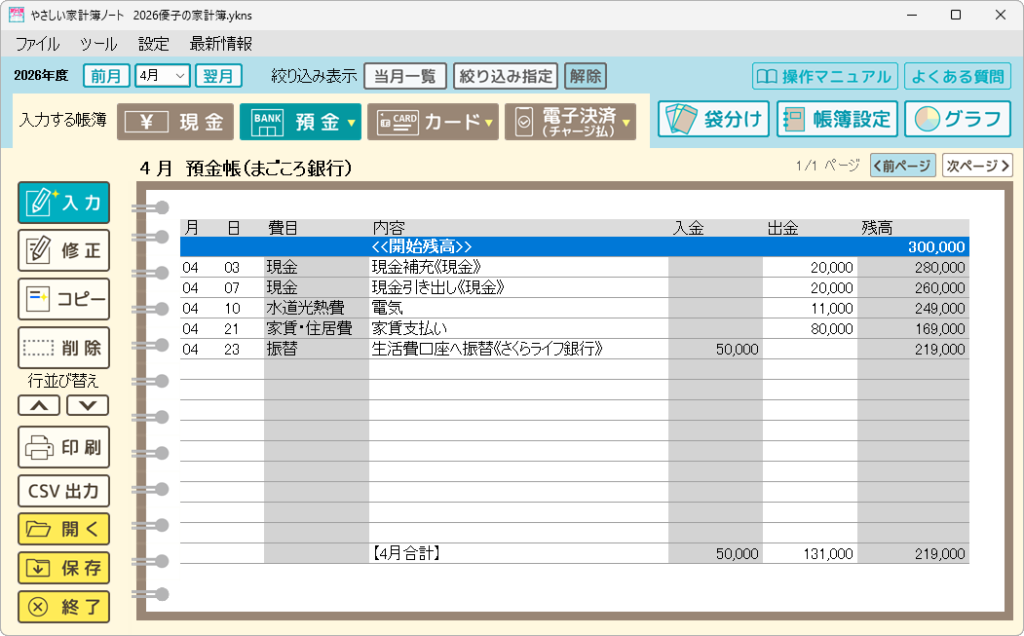
メニューバー
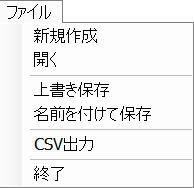 | 新規作成 新しいファイルを作成します。 基本情報設定画面が表示されます。 開く 保存ファイルを開きます。 終了 ソフトを終了します。 |
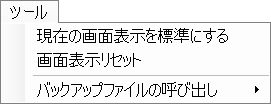 | 現在の画面表示を標準にする 現在表示されている画面表示を標準に設定します。 画面表示リセット 画面表示を初期状態に戻します。 バックアップファイルの呼び出し 作成されたバックアップファイルからファイルを開くことができます。 バックアップファイルがはファイル保存時に作成されます。 |
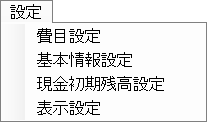 | 費目設定 各帳簿毎の費目の追加や詳細内容の編集を行います。 基本情報設定 基本情報画面を表示します。 タイトルの変更、締め日、パスワードの変更、引継ぎデータの作成を行います。 現金初期残高設定 現金帳簿の初期残高を設定します。 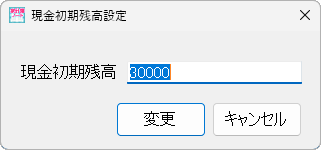 表示設定 残高の毎行表示、記帳期間の表示、読込設定、起動時に表示する帳簿の設定を行います。 |
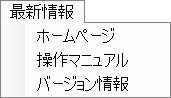 | ホームページ 「やさしい家計簿ノート」の製品ページを表示します。 操作マニュアル ご覧いただいているオンラインマニュアルを表示します。 バージョン情報 本ソフトのバージョン情報を表示表示します。 |
表示月 / 絞込み表示

 | 表示、入力する月を設定します。 |
| 当月一覧 | 表示している月の情報を絞り込み表示します。 |
| 絞り込み指定 | 絞込み画面で、設定した内容で絞り込み表示します。 費目や期間で絞り込んで表示することができます。 |
| 解除 | 絞込み表示を解除します。 |
メニューボタン

現金、預金、カード、電子決済(チャージ払)預金出納帳タブをクリックして、帳簿(取引内容表示部分)を切り替えます。
| 現金 | 現金帳簿を記録する場合は、「現金」ボタンをクリックし、ボタンが緑色になっている状態で入力します。 |
| 預金 | 銀行口座の種類を登録して記録します。 現金帳簿を記録する場合は、「預金」ボタンをクリックし、登録した預金帳簿名を選択します。ボタンが緑色になり、選択した預金帳簿名が一覧の上に表示されている状態で入力します。 |
| カード | クレジットカードの種類を登録して記録します。 クレジットカードの利用を記録する場合は、「カード」ボタンをクリックし、登録済みのクレジットカード帳簿名を選択します。 ボタンが緑色になり、選択したクレジットカード名が一覧の上に表示されている状態で入力します。 |
| 電子決済 (チャージ払) | 電子決済(チャージ払)の種類を登録して記録します。 電子決済(チャージ払)の利用を記録する場合は、「電子決済」ボタンをクリックし、登録済みのクレジットカード帳簿名を選択します。 ボタンが緑色になり、選択した電子決済名が一覧の上に表示されている状態で入力します。 |

| 袋分け | 袋分けの画面を表示します。 月ごとに、支出の費目を袋分けして、設定額、支出額、残高を計算します。 |
| 帳簿設定 | 費目設定 各帳簿毎の費目の追加や詳細内容の編集を行います。 現金初期残高設定 現金帳簿の初期残高を設定します。 表示設定 残高の毎行表示、記帳期間の表示、読込設定、起動時に表示する帳簿の設定を行います。 |
| グラフ | 費目別年間推移グラフ 収支選択、費目を選択して、費目別年間推移グラフを表示、印刷します。 月別収支割合グラフ 収支選択、表示月を選択して、月別収支割合グラフを表示、印刷します。 |
 | データ入力画面が表示されます。 各帳簿へ新しくデータを入力します。 |
 | 変更したい内容のデータを選択して、ボタンをクリックすると、データ変更画面が表示されます。データを入力して内容を変更します。 |
 | コピーしたい内容を選択して、ボタンをクリックすると、データコピー画面が表示されます。元にしたデータの日付や金額などを編集して新たにデータを作成します。 |
 | 削除したい内容のデータを選択して、ボタンをクリックすると、選択行のデータが削除されます。 |
 | 同日のデータがある時、選択した行を上下に移動できます。 |
 | 印刷設定画面が表示されます。 帳簿を印刷します。 |
 | 表示中のデータをCSV出力します。 |
 | 保存ファイルを開きます。 |
 | 現在開いているファイルを上書き保存します。 |
 | ソフトを終了します。 |
帳簿一覧
入力した内容が表示されます。
左上には、表示している月と帳簿名が表示されます。
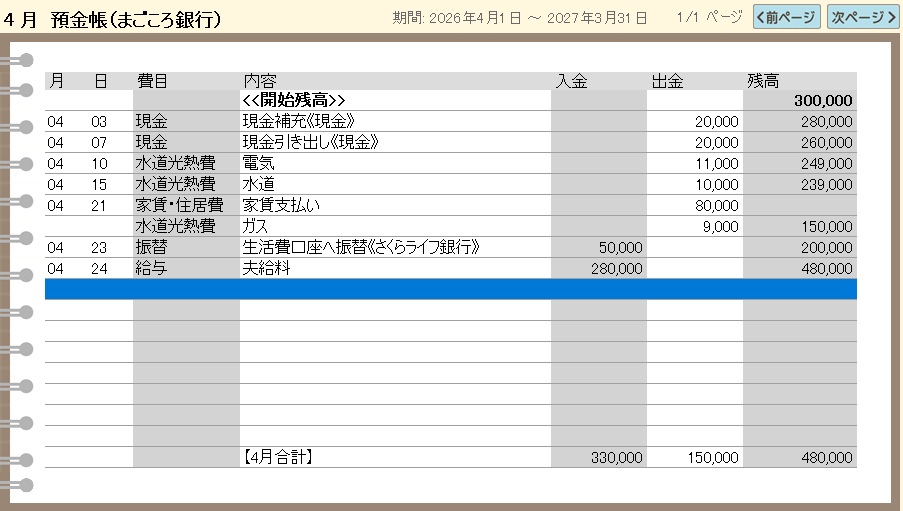
| 期間 | データ入力画面が表示されます。 各帳簿へ新しくデータを入力します。 |
| 1/1ページ | 表示している帳簿のページ数を表します。 |
 | 前ページ、次ページを表示します。 該当のページがない場合は青のボタンになります。 |