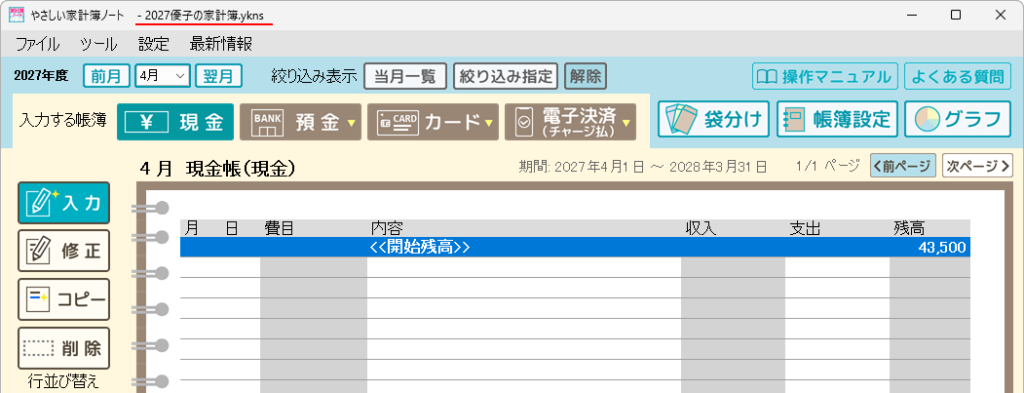

起動時に開くファイルを設定する
「帳簿設定」ボタンから「表示設定」を選択します。
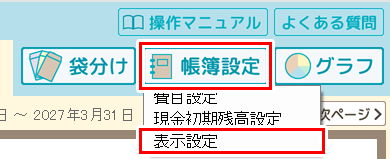
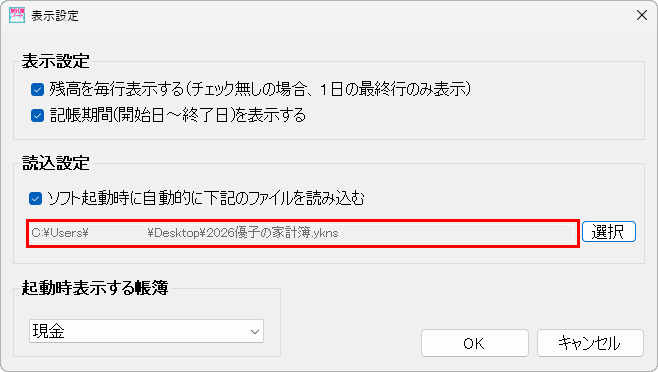
表示設定画面が表示されます。
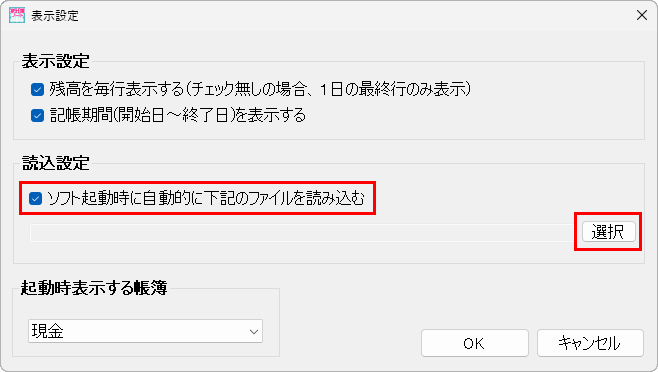
「□ソフト起動時に自動的に下記のファイルを読み込む」にチェックをいれます。
「選択」ボタンをクリックして、読み込む家計簿のファイルを選択します。
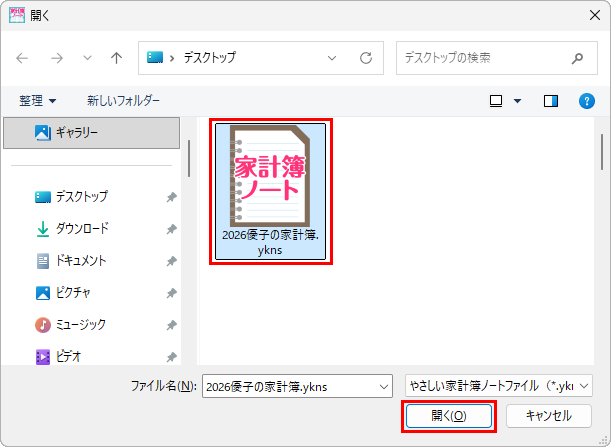
家計簿ファイルの拡張子は、「.ykns」です。
「開く」画面が表示されましたら、家計簿ファイルを選択して、「開く」ボタンをクリックします。
ファイルの保存場所が表記されます。
※設定したファイルの保存場所を変更すると読み込まれなくなりますのでご注意ください。
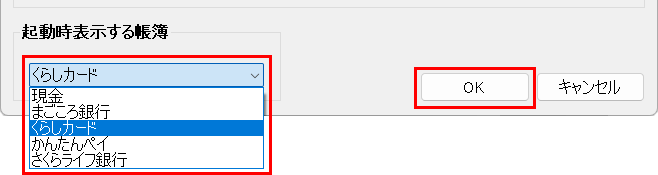
起動時に表示する帳簿を設定できます。
初期設定では現金帳簿が表示されますが、クレジットカードを主に利用されている場合は、クレジットカード名を選択すると、ソフト起動時にクレジットカード帳簿が表示されます。
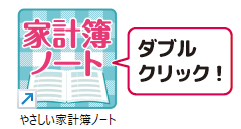
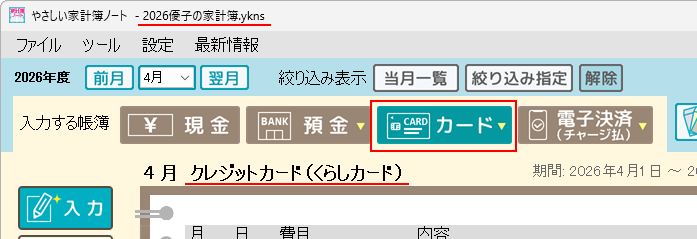
デスクトップのソフトアイコンをダブルクリックして起動すると、指定したファイルが開き、あわせて設定した帳簿が初期表示されます。
バックアップファイルを復元する
バックアップファイルは、保存時に自動で生成されます。
最新の保存データから最大10ファイルまでがバックアップとして保持されます。
バックアップファイルを開くには、ツールメニューから「バックアップファイルの呼び出し」を選択します。
一覧は新しい順に表示されますので、開きたいバックアップファイルを選択してください。
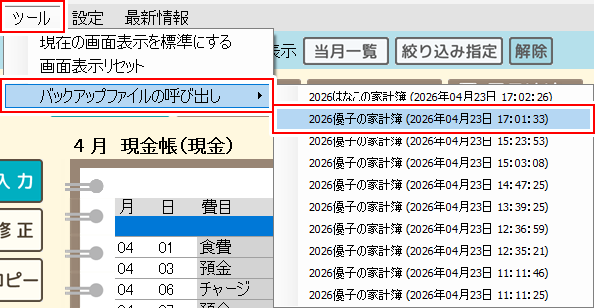
選択すると、次のメッセージが表示されます。
「現在開いているファイルを閉じて
バックアップファイル
xxxxxxxxxxxx(20XX年xx月xx日 17:00:31)
を開きますか?」
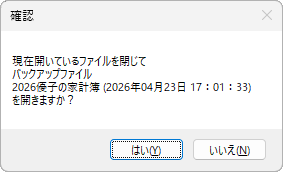
「はい」をクリックすると、バックアップファイルが開きます。
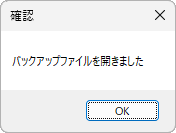
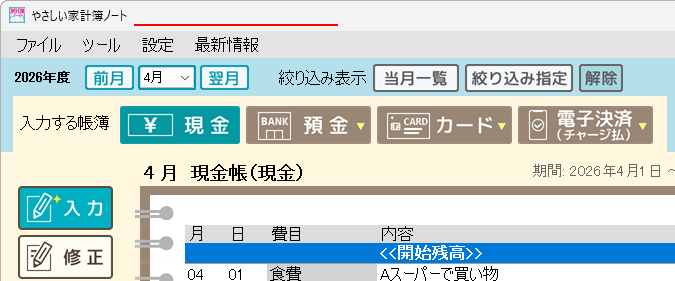
バックアップファイルは上書き保存できません。
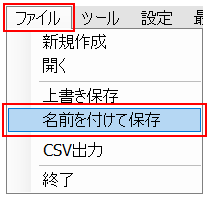
保存する場合は、ファイルメニューの「名前を付けて保存」をご利用ください。
引継ぎデータを作成する
引継ぎデータを作成して、来年度のファイルを作成します。
編集中のデータがありましたら、保存を行ってください。
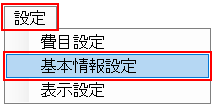
設定メニューから「基本情報設定」を選択します。
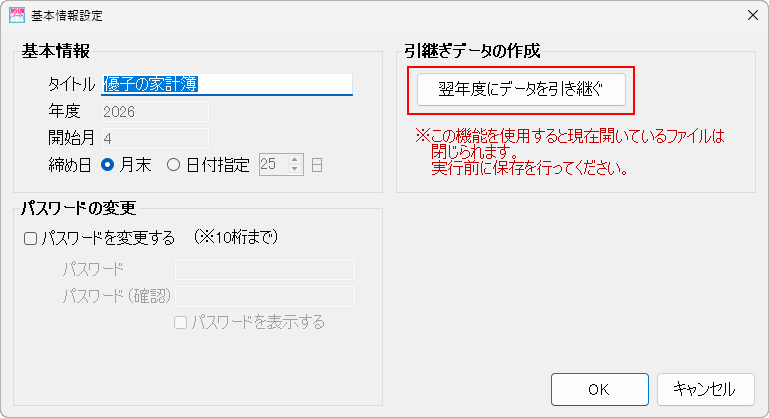
基本情報設定が表示されましたら、「翌年度にデータを引き継ぐ」ボタンをクリックします。
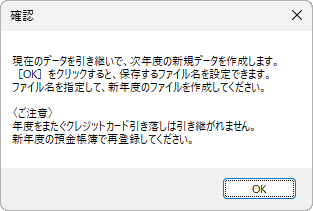
下記ご案内が表示されます。
「現在のデータを引き継いで、次年度の新規データを作成します。
[OK]をクリックすると、保存するファイル名を設定できます。
ファイル名を指定して、新年度のファイルを作成してください。
〈ご注意〉
年度をまたぐクレジットカード引き落としは引き継がれません。
新年度の預金帳簿で再登録してください。
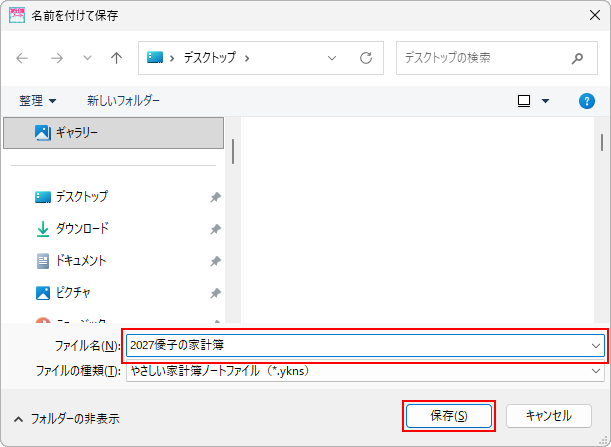
名前を付けて保存画面が表示されましたら、ファイル名を入力し、「保存」をクリックします。
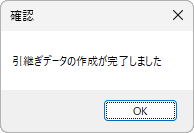
「引継ぎデータの作成が完了しました」と表示されます。
現金、預金、電子決済の開始残高が引き継がれています。