

入力する帳簿で「預金」「カード」「電子決済」のいずれかをクリックし、[帳簿作成・編集]を選択すると、下記画面が表示されます。
預金の帳簿作成・編集画面
登録済みの預金帳簿が一覧で表示されます。
表示された一覧から、編集や削除を行うことができます。
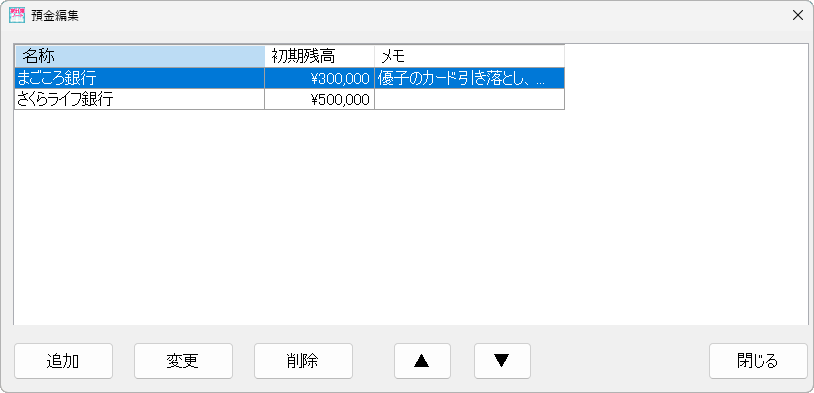
| 一覧項目 | 登録されている「名称」「初期残高」「メモ」を一覧で表示します。 |
| 追加 | 預金帳簿を追加します。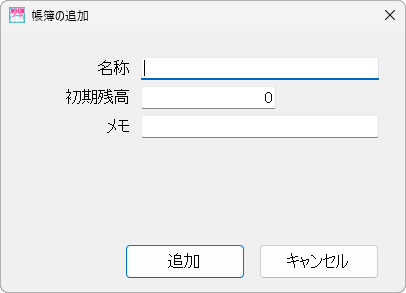 名称 帳簿の名称を入力します。 初期残高 開始時の残高を入力します。 メモ 必要に応じて内容を入力します。 |
| 変更 | 一覧から登録済みの預金帳簿を選択すると、編集画面が表示され、内容を変更できます。 |
| 削除 | 一覧から登録済みの預金帳簿を選択して削除します。 |
| ▲▼ | 一覧で登録済の帳簿を選択して、並び順を変更します。 |
クレジットカードの帳簿作成・編集画面
登録済みのクレジットカード帳簿が一覧で表示されます。
表示された一覧から、編集や削除を行うことができます。
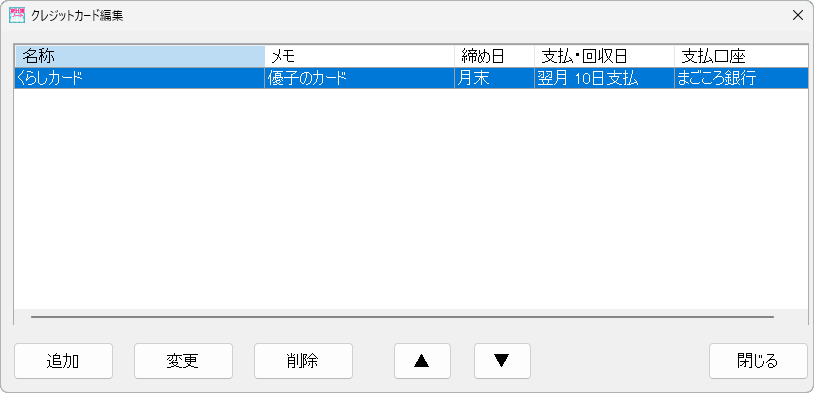
| 一覧項目 | 登録されている「名称」「メモ」「締め日」「支払・回収日」「支払口座」を一覧で表示します。 |
| 追加 | クレジットカード帳簿を追加します。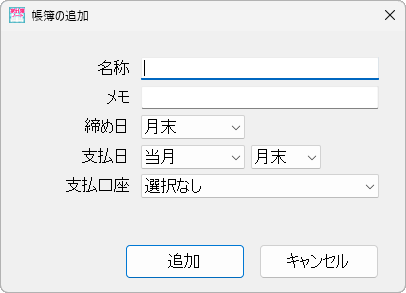 名称 帳簿の名称を入力します。 メモ 必要に応じて内容を入力します。 締め日 締め日を設定します。 支払日 カード利用の支払日を設定します。 支払口座 支払口座(預金帳簿)を選択します。 |
| 変更 | 一覧から登録済みのクレジットカード帳簿を選択すると、編集画面が表示され、内容を変更できます。 |
| 削除 | 一覧から登録済みのクレジットカード帳簿を選択して削除します。 |
| ▲▼ | 一覧で登録済の帳簿を選択して、並び順を変更します。 |
電子決済(チャージ払)の帳簿作成・編集画面
登録済みの電子決済帳簿が一覧で表示されます。
表示された一覧から、編集や削除を行うことができます。
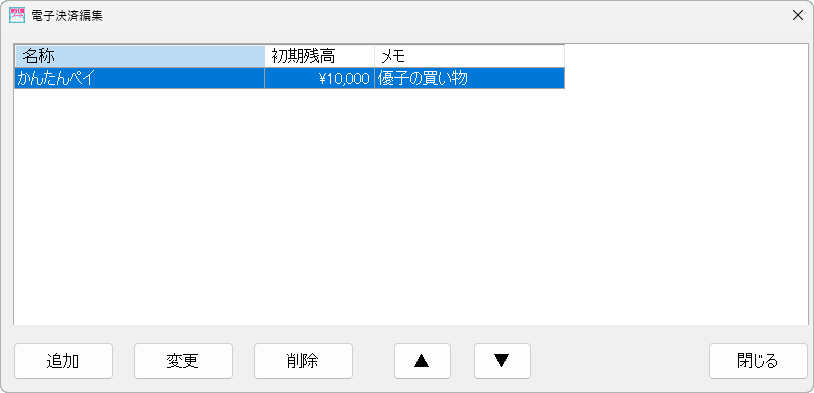
| 一覧項目 | 登録されている「名称」「初期残高」「メモ」を一覧で表示します。 |
| 追加 | クレジットカード帳簿を追加します。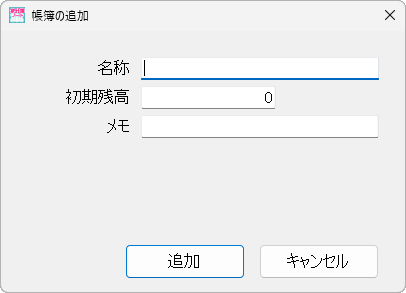 名称 帳簿の名称を入力します。 初期残高 開始時の残高を入力します。 メモ 必要に応じて内容を入力します。す。 |
| 変更 | 一覧から登録済みの電子決済帳簿を選択すると、編集画面が表示され、内容を変更できます。 |
| 削除 | 一覧から登録済みの電子決済帳簿を選択して削除します。 |
| ▲▼ | 一覧で登録済の帳簿を選択して、並び順を変更します。 |