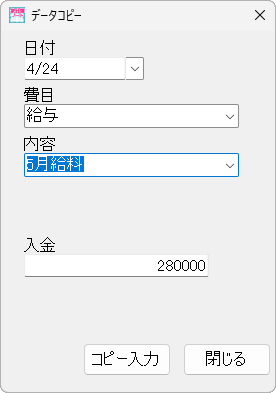

「入力」ボタンから、新しくデータを入力する画面です。
現金のデータ入力画面
入力する帳簿で「現金」を選択している状態で「入力」ボタンをクリックすると表示されます。
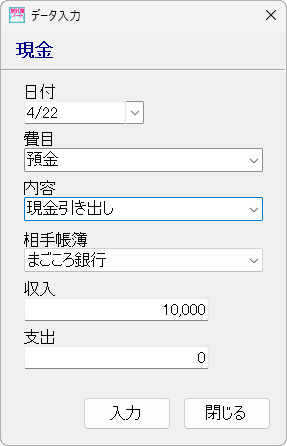
| 現金 | 現金帳簿を入力する画面では、「現金」と表示されます。 |
| 費目 |  をクリックして費目を選択します。 をクリックして費目を選択します。 |
| 内容 | 費目の内容を入力します。 |
| 相手帳簿 | 費目で「預金」または「チャージ」を選択すると、相手帳簿の選択欄が表示されます。 表示された一覧から、帳簿を選択してください。 |
| 収入・支出 | 金額を入力します。 |
預金のデータ入力画面
入力する帳簿で「預金」を選択→預金帳簿を選択している状態で「入力」ボタンをクリックすると表示されます。
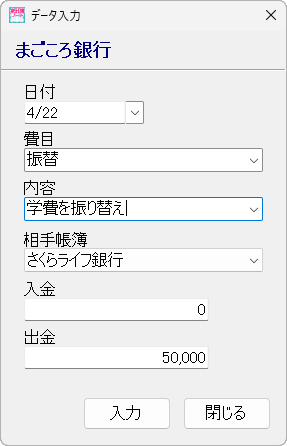
| 図例:〇〇〇銀行 | 入力する預金の帳簿名が表示されます。 |
| 費目 | をクリックして費目を選択します。 |
| 内容 | 費目の内容を入力します。 |
| 相手帳簿 | 費目で「現金」「振替」または「チャージ」を選択すると、相手帳簿の選択欄が表示されます。 表示された一覧から、帳簿を選択してください。 |
| 出金・入金 | 金額を入力します。 |
カードのデータ入力画面
入力する帳簿で「カード」を選択→カード名を選択している状態で「入力」ボタンをクリックすると表示されます。
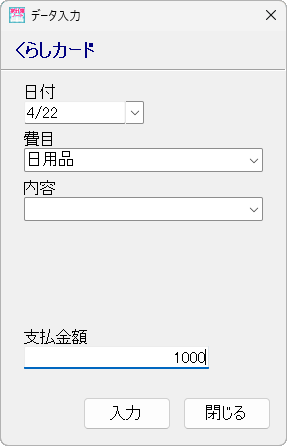
| 図例:〇〇〇カード | 入力するクレジットカードの帳簿名が表示されます。 |
| 費目 | をクリックして費目を選択します。 |
| 内容 | 費目の内容を入力します。 |
| 相手帳簿 | 費目で「チャージ」を選択すると、相手帳簿の選択欄が表示されます。 表示された一覧から、電子決済の相手帳簿を選択してください。 |
| 支払金額 | 金額を入力します。 |
電子決済(チャージ払)のデータ入力画面
入力する帳簿で「電子決済」を選択→電子決済名を選択している状態で「入力」ボタンをクリックすると表示されます。
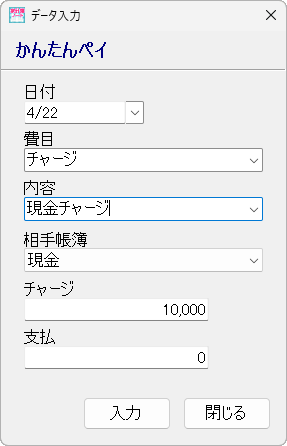
| 図例:かんたんペイ | 入力する電子決済の帳簿名が表示されます。 |
| 費目 | をクリックして費目を選択します。 |
| 内容 | 費目の内容を入力します。 |
| 相手帳簿 | 費目で「チャージ」「振替」を選択すると、相手帳簿の選択欄が表示されます。 表示された一覧から、電子決済の相手帳簿を選択してください。 |
| チャージ、支払 | 金額を入力します。 |
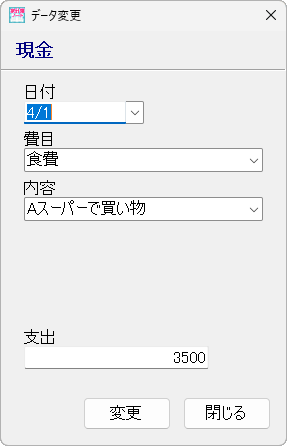
データ変更画面
帳簿一覧で入力済のデータを選択し、「修正」ボタンをクリックすると、「データ変更」画面が表示されます。
「変更」ボタンをクリックすると、データが更新されます。
データコピー画面
帳簿一覧で入力済のデータを選択し、「コピー」ボタンをクリックすると、「データコピー」画面が表示されます。
「コピー入力」ボタンをクリックすると、データが新たに追加されます。