

現金での支出・収入を入力します。
現金の初期残高を変更する場合
1.現金帳簿を表示します
2.データ入力します
例:現金で買い物
例:現金を銀行から引き出す
例:現金を電子決済にチャージする
現金の初期残高を変更する場合
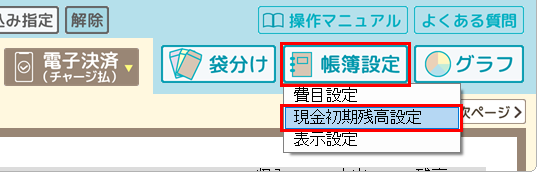
「帳簿設定」ボタンをクリックし、「現金初期残高設定」を選択します。
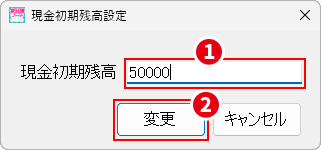
- 現金初期残高を編集します。
- 「変更」ボタンをクリックします。
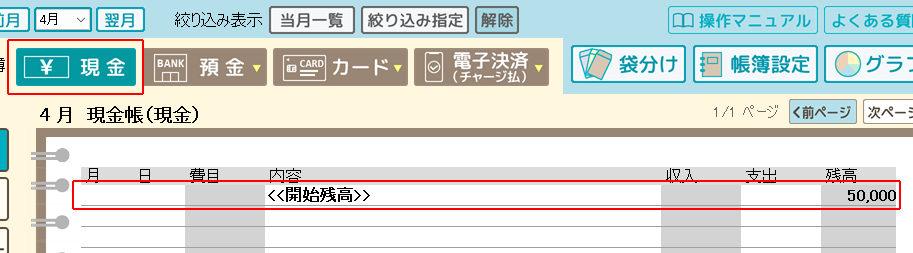
「現金」ボタンをクリックして、現金帳簿を表示します。
開始月を表示すると、開始残高が更新されているのが確認できます。
(下図例:記帳開始月4月)
1.現金帳簿を表示します
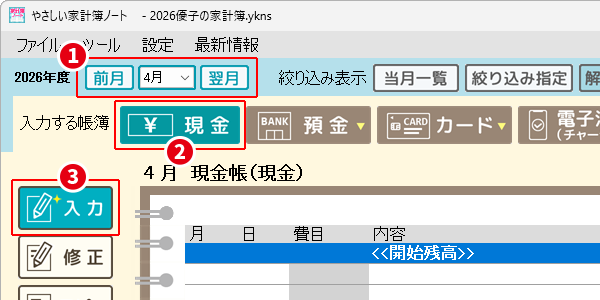
- 帳簿をつける月を表示します。
- 「入力する帳簿」の「現金」ボタンをクリックします。
- 「入力」ボタンをクリックします。
2.データ入力します
「入力」ボタンをクリックすると、上記の操作で表示した現金帳簿のデータ入力画面が表示されます。
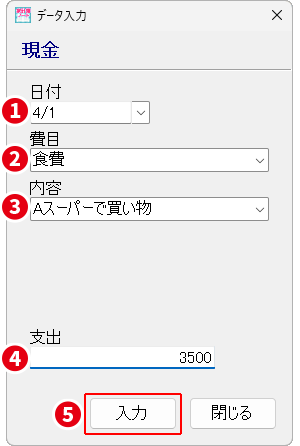
例:現金で買い物
- 「日付」を設定します。
- 「費目」を選択します。(例:食費)
- 「内容」を入力します。
- 支出を入力します。
- 「入力」ボタンをクリックすると、入力した内容が保存され、続けて次のデータを入力できます。
「閉じる」ボタンをクリックすると、データ入力画面を閉じます。
下図のように帳簿に記帳されます。

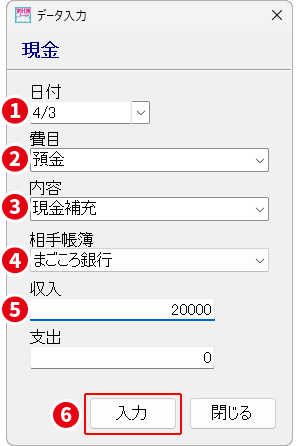
例:現金を銀行から引き出す
「入力」ボタンをクリックしてデータ入力画面を表示します。
- 「日付」を設定します。
- 「費目」は、「預金」を選択します。
※預金帳簿を1つ以上登録していないと、「相手帳簿が作成されていません」と表示されます。(預金帳簿の登録方法はこちら) - 「内容」を入力します。(任意)
- 相手帳簿を選択します。
複数の預金帳簿を登録している場合は、該当の帳簿を選択します。 - 現金を引き出して、現金帳簿に補填する場合は、収入欄に金額を記載します。
- 「入力」ボタンをクリックすると、データが記載されます。
下図のように帳簿に記帳されます。

相手帳簿にも同内容が記帳されます。

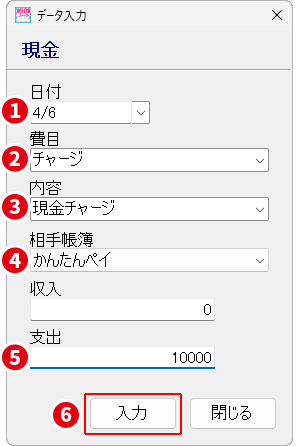
例:現金を電子決済にチャージする
「入力」ボタンをクリックしてデータ入力画面を表示します。
- 「日付」を設定します。
- 「費目」は、「チャージ」を選択します。
※電子決済帳簿を1つ以上登録していないと、「相手帳簿が作成されていません」と表示されます。(電子決済帳簿の登録方法はこちら) - 「内容」を入力します。(任意)
- 相手帳簿を選択します。
複数の電子決済帳簿を登録している場合は、該当の帳簿を選択します。 - 支出欄にチャージ額を入力します。
- 「入力」ボタンをクリックすると、データが記載されます。
下図のように帳簿に記帳されます。

相手帳簿にも同内容が記帳されます。
